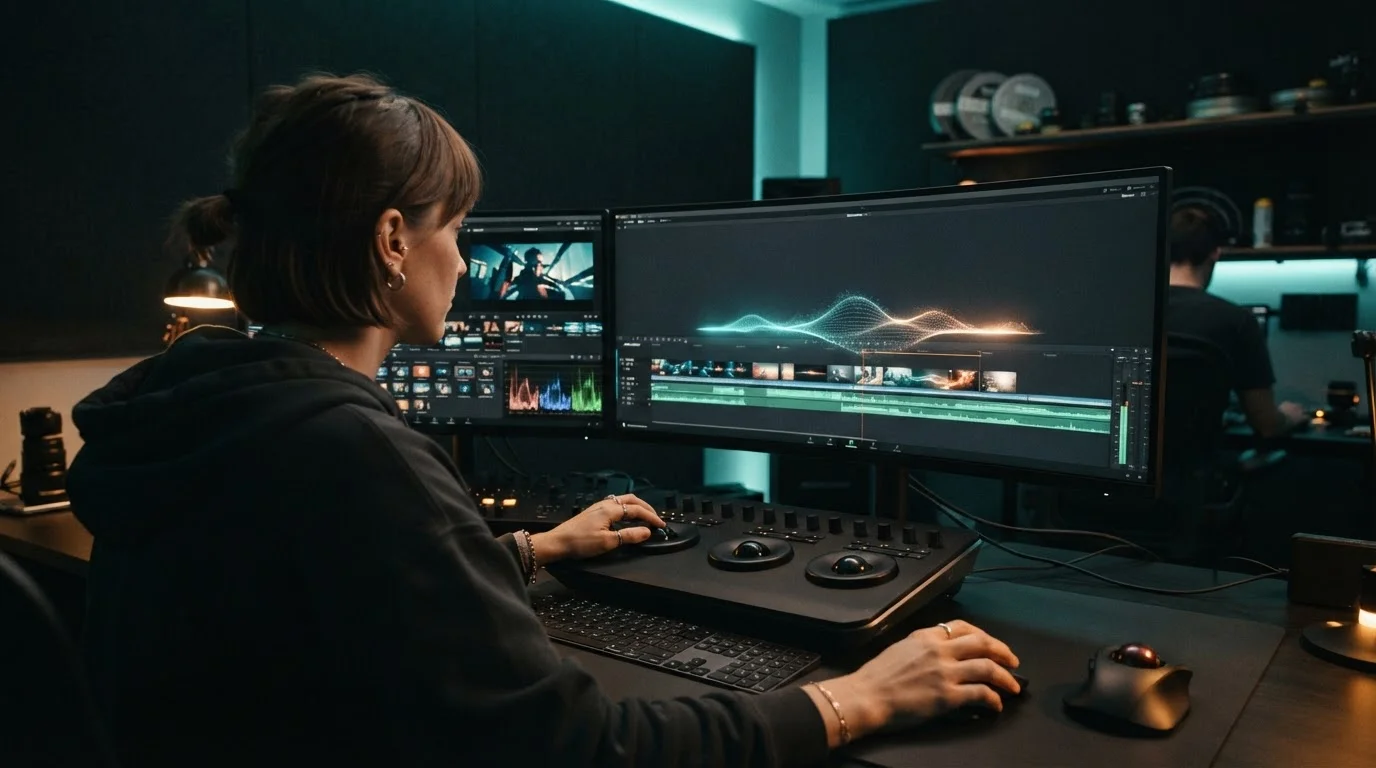
Herramienta de medios generativos de Adobe Premiere Pro: Cómo los creadores pueden generar tomas de apoyo y efectos de sonido directamente en la línea de tiempo.
Índice
- Información sobre la versión de Adobe de septiembre de 2026 de Generative Media
- Generación de tomas de apoyo en la línea de tiempo: Cómo usar indicaciones sin interrumpir la edición
- Generación de efectos de sonido contextuales directamente en las pistas de audio
- Selección de modelos: Firefly frente a motores de terceros
- Ajustes para lograr armonía visual: Iluminación, velocidad de fotogramas y color
Un Generador de vídeo con IA crea videoclips o elementos de audio directamente a partir de indicaciones de texto, lo que permite a los editores crear al instante los recursos que faltan en sus proyectos. El 8 de septiembre de 2026, Adobe lanzó la herramienta Generative Media Tool nativa para Premiere Pro y After Effects. Esta actualización permite a los creadores generar clips de vídeo contextuales y efectos de sonido ambiental directamente en la línea de tiempo de edición. En lugar de interrumpir la edición para buscar en bancos de imágenes, ahora puedes añadir el material de vídeo y audio que falte directamente en el espacio de trabajo del proyecto.
En esta guía, te mostraré cómo usar las funciones de IA de Adobe Premiere Pro, configurar la generación de clips en la línea de tiempo, ajustar la iluminación y el color, y gestionar de forma segura las licencias para los entregables del cliente.
Novedades de la versión Generative Media Tool de Adobe de septiembre de 2026
La versión de Adobe introduce la herramienta Generative Media Tool directamente en las barras de herramientas de Premiere Pro y After Effects. El objetivo principal de esta versión es sencillo: eliminar la necesidad de salir de la línea de tiempo para buscar material de archivo externo.
Al integrar los motores generativos de vídeo y audio en el panel Secuencia, puedes marcar un espacio vacío en tu secuencia, seleccionar la toma exacta que necesitas y generar clips coincidentes en segundos. Esto cambia el flujo de trabajo estándar de producción de video, permitiéndote concentrarte por completo en tu creatividad.
Generación de tomas de apoyo en la línea de tiempo: Cómo insertar tomas de apoyo sin interrumpir la edición
Al editar un proyecto, encontrar un espacio en blanco en la línea de tiempo suele obligarte a abrir un navegador y buscar en las bibliotecas de material de archivo. Con la generación de tomas de apoyo en la línea de tiempo, simplemente estableces los puntos de entrada y salida en una pista vacía y activas la herramienta.
Aquí te mostramos cómo hacerlo paso a paso:
-
Marca un punto de entrada y un punto de salida en la pista de video donde faltan las tomas de apoyo.
-
Selecciona el panel de Medios Generativos en Premiere Pro.
-
Escribe una descripción que incluya el ángulo de la cámara, la acción, la iluminación y el ambiente.
-
Previsualiza tres variantes generadas superpuestas en la línea de tiempo.
-
Haz clic en Aplicar para insertar el clip elegido directamente en la secuencia.
Como la herramienta respeta tus puntos de edición, el clip generado se ajusta automáticamente a la duración del espacio en blanco. Esta mejora de velocidad te permite mantener un ritmo de trabajo constante y una línea de tiempo organizada.
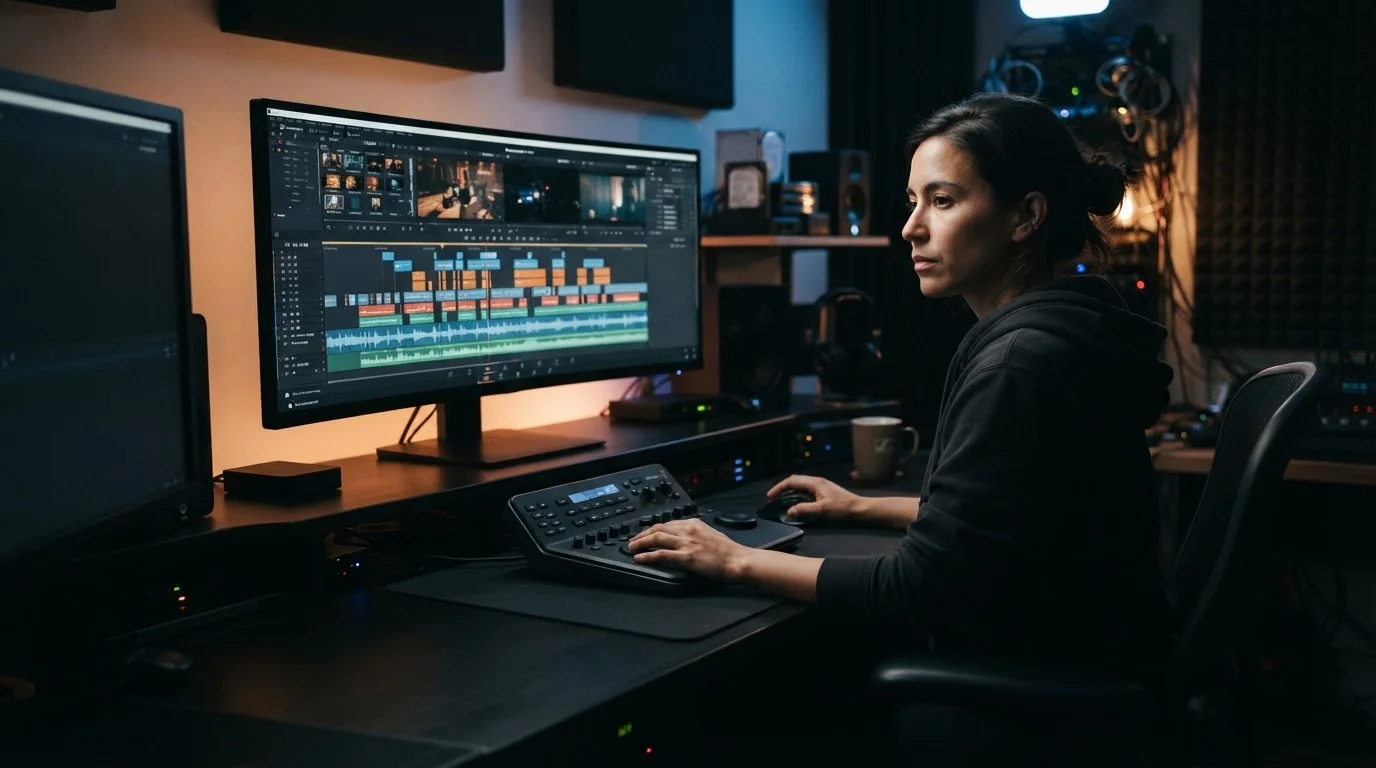
Generación de efectos de sonido contextuales directamente en pistas de audio
Un buen material audiovisual requiere un audio que lo complemente. La nueva actualización te permite generar efectos de sonido con IA y rellenos de audio ambiental contextuales directamente en tus pistas de audio.
Al generar un clip de material audiovisual, Premiere puede evaluar automáticamente el contenido visual y sugerir paisajes sonoros ambientales que coincidan. También puedes solicitar manualmente efectos de sonido específicos, como "pasos sobre pavimento mojado" o "sonido ambiental sutil con tráfico urbano lejano".
-
Selecciona el espacio vacío en la pista de audio debajo de tu clip de material audiovisual.
-
Selecciona "Generar relleno de audio" en el menú contextual (clic derecho).
-
Selecciona si necesitas sonido ambiental de fondo, efectos de sonido o efectos de impacto nítidos.
-
Escucha las formas de onda de audio generadas y selecciona la que mejor se ajuste.
Este estilo de edición multimedia con IA te permite crear escenas con capas y múltiples pistas sin necesidad de abrir bibliotecas de sonido externas.
Selección de modelos: Firefly vs. Motores de terceros
Una característica clave de esta versión es la flexibilidad de los modelos. No estás limitado a un solo generador. Adobe permite a los editores alternar entre el modelo de vídeo Firefly y los modelos integrados de terceros directamente desde la ventana de comandos.
| Modelo generativo | Puntos fuertes principales | Mejor caso de uso | Seguridad comercial |
|---|---|---|---|
| Modelo de vídeo Firefly | Iluminación precisa, garantía comercial. | Entregables empresariales, corporativos y para clientes | Totalmente indemnizado |
| Motor asociado A | Movimiento estilizado, física hiperrealista | Anuncios creativos, vídeos musicales, avances para redes sociales | Depende de la licencia. |
| Motor asociado B | Generación de duración extendida, movimiento cinematográfico | Planos de fondo, escenas narrativas largas | Licencia estándar |
Si quieres comprender cómo funciona un Generador de vídeo con IA en diferentes plataformas creativas, revisar comparaciones de herramientas más amplias te ayudará a elegir el motor adecuado para los requisitos de tu proyecto.
Cómo lograr armonía visual: Iluminación, velocidad de fotogramas y color
Generar un clip de tomas secundarias es fácil, pero lograr que se integre con el metraje original de la cámara requiere una selección cuidadosa de los comandos. Si tu toma principal se filmó con un objetivo fijo con luz cálida de atardecer, un clip con iluminación cenital fría destacará de inmediato.
Sigue estas pautas para mantener la coherencia visual:
- Especifica las especificaciones de la cámara: Incluye términos como "objetivo de 35 mm, apertura f/2.8, bokeh suave en el fondo" para que coincidan con la profundidad de campo de tu cámara principal.
-
Ajusta la dirección de la iluminación: Describe claramente las fuentes de luz, por ejemplo, «luz cálida de la hora dorada desde la derecha de la cámara».
-
Controla el movimiento de la cámara: Indica movimientos como «acercamiento suave y lento» o «toma con trípode fijo» para evitar cortes bruscos.
-
Establece la velocidad de fotogramas: Especifica «obturador cinematográfico de 24 fps» para que coincida con la configuración de tu secuencia.
Para los creadores interesados en optimizar aún más los flujos de trabajo, revisar los flujos de trabajo estructurados del generador de vídeo Synthesia AI (https://magicedit.art/blog/synthesia-ai-video-generator-workflows-turn-ai-images-into-professional-videos-with-prompts) ofrece técnicas útiles para combinar elementos visuales basados en indicaciones con plantillas de línea de tiempo estructuradas.
Licencias, derechos comerciales y velocidad de producción
Al entregar trabajos para clientes comerciales, la gestión de derechos es primordial. Adobe diseñó la herramienta de medios generativos Firefly teniendo en cuenta la seguridad comercial. El contenido generado con Firefly se entrena con contenido con licencia de Adobe Stock y de dominio público, lo que proporciona a los creadores autorización de propiedad intelectual para su distribución comercial.
Si eliges modelos de terceros en Premiere, siempre revisa sus términos de licencia específicos antes de enviar las ediciones finales a los clientes.
Al mantener la creación de recursos dentro del editor de vídeo no lineal (NLE), los editores reducen significativamente el tiempo de recuperación de recursos. Esto se traduce en plazos de entrega más rápidos, menores costos de suscripción a bancos de imágenes y más tiempo dedicado a perfeccionar tu historia.
Conclusión
La herramienta nativa de medios generativos de Premiere Pro revoluciona la forma en que gestionamos la posproducción. Al integrar la generación de vídeo de apoyo y la creación de efectos de sonido ambiental directamente en la línea de tiempo de la secuencia, Adobe elimina las dificultades tradicionales de la edición. Ya sea que necesites una transición rápida de cinco segundos o rellenos de audio específicos, las herramientas de IA de la línea de tiempo permiten que tu proyecto avance sin demoras.
¿Listo para probar el poder de la creación con IA? Visita MagicEditAI y comienza tu prueba gratuita hoy mismo para crear tu primera imagen editada o vídeo generado por IA en tan solo unos clics.

 MagicEdit