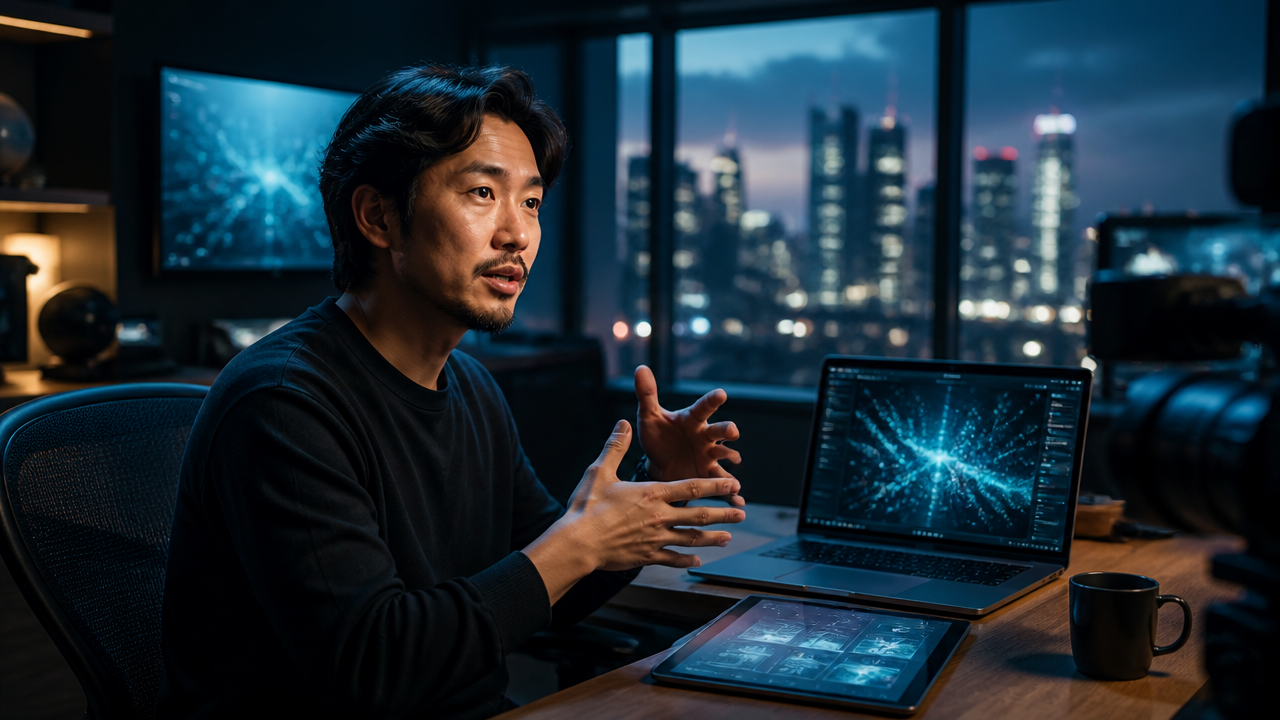
Gemini Omni ha convertido la edición de vídeo con IA en una experiencia conversacional: 25 flujos de trabajo con indicaciones que los creadores pueden usar ahora.
Índice
- Novedades de Google Vids el 16 de julio de 2026
- El nuevo flujo de trabajo de edición de vídeo basado en indicaciones
- 25 flujos de trabajo con indicaciones que los creadores pueden usar ahora mismo
- Cómo editar sin empezar de cero
- El papel de los avatares personales en la producción de vídeo para creadores
- Mini flujo de trabajo: De la idea del guion al vídeo para redes sociales listo para exportar
El 16 de julio de 2026, Google anunció una importante actualización de Google Vids: Gemini Omni puede generar y editar videos a partir de indicaciones en lenguaje natural y referencias de imágenes, mientras que los avatares personalizados se pueden crear a partir de una selfie y una breve grabación de voz. Para quienes usan un generador de video con IA, el cambio es evidente: la edición de video se está volviendo conversacional, iterativa y mucho más rápida. Google también afirma que los clips generados por IA incluyen una marca de agua SynthID invisible para mayor transparencia. (blog.google)
Novedades de Google Vids el 16 de julio de 2026
Google Vids ahora es compatible con Gemini Omni, que permite a los creadores describir el video que desean, agregar referencias de imágenes como fotos o bocetos, y luego refinar el resultado mediante indicaciones tipo chat. La misma actualización introdujo avatares personalizados que pueden proporcionar guiones escritos utilizando la imagen y la voz del usuario. (blog.google)
Esto es importante porque los creadores rara vez logran un video perfecto a la primera. Una demostración de producto necesita un fondo más limpio. Un tutorial necesita una iluminación más brillante. Un avance de lanzamiento necesita más dinamismo en los primeros tres segundos. La edición conversacional convierte esas correcciones en instrucciones sencillas en lugar de una edición compleja de la línea de tiempo.
El nuevo flujo de trabajo de edición de vídeo basado en indicaciones
La edición de vídeo basada en indicaciones se divide en tres modos prácticos:
-
Texto a vídeo: Describes la escena, el movimiento, la cámara, el ambiente y el formato de salida.
-
Imagen de referencia a vídeo: Subes una imagen de referencia y le pides al modelo que la anime, la reencuadre o le dé estilo.
-
Indicaciones de edición paso a paso: Conservas el borrador y solicitas cambios específicos, como «cambiar el fondo», «aclarar la iluminación» o «añadir un brillo sutil al producto».
Si deseas un análisis más detallado de las herramientas, nuestra guía del Generador de vídeo con IA cubre con mayor profundidad las indicaciones, los controles de calidad, los derechos y los factores de seguridad de la marca.
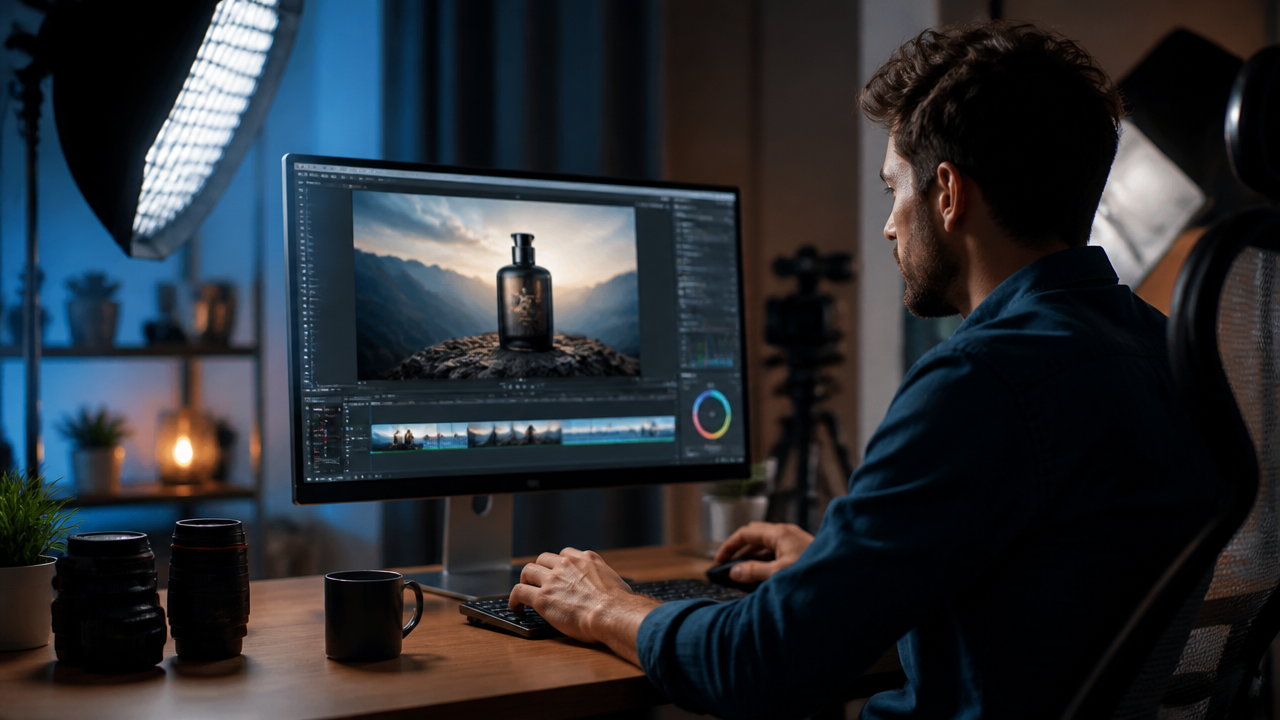
25 Flujos de trabajo con indicaciones que los creadores pueden usar ahora mismo
Utilízalos como punto de partida y luego ajusta el producto, el formato y la audiencia.
| Caso de uso | Plantilla de solicitud reutilizable |
|---|---|
| Demostración del producto | “Crea una demostración de producto de 15 segundos que muestre cómo [el producto] resuelve [el problema], con iluminación de estudio limpia, primeros planos de detalles y formato vertical.” |
| Presentación de las características SaaS | “Genera un breve vídeo para redes sociales que presente [la función], incluyendo gráficos animados inspirados en la pantalla, un tono seguro y un entorno de trabajo moderno.” |
| Introducción del creador | “Crea una introducción de 10 segundos para un creador de contenido en [nicho], con movimientos de cámara dinámicos, un estilo visual audaz y una primera impresión amigable.” |
| Introducción al tutorial | “Crea una toma inicial para un tutorial sobre [tema], con la disposición del escritorio, el portátil a la vista y una iluminación profesional y tranquila.” |
| Promoción del curso | “Crea un avance del curso de 20 segundos para [la audiencia], mostrando los momentos de aprendizaje, el progreso y el resultado final.” |
| Imágenes para convertir en vídeos | “Anima esta imagen de producto con un acercamiento lento, reflejos suaves y un fondo de estudio de alta calidad.” |
| Vídeo de antes y después | “Muestra una transformación del [estado anterior] al [estado posterior], con una transición satisfactoria y un claro contraste visual.” |
| Creatividad publicitaria | “Crea un anuncio breve para [la oferta], que capte la atención en los primeros 2 segundos, con imágenes que destaquen los beneficios y un ritmo dinámico.” |
| Escena de tomas de apoyo | “Generar tomas de apoyo cinematográficas de [sujeto], poca profundidad de campo, movimiento natural, sin texto.” |
| Promoción del podcast | “Crea un fondo vertical para un vídeo con una cita de un podcast sobre [tema], con un ambiente de estudio cálido y un movimiento sutil.” |
| Anuncio de lanzamiento | “Crea un vídeo de lanzamiento para [producto], con una presentación impactante, colores de marca limpios y un encuadre apto para redes sociales.” |
| Configuración de testimonios | “Crea una escena amigable con un presentador hablando a cámara, con iluminación suave y un fondo neutro para contar la historia de un cliente.” |
| Explicación visual | “Mostrar [el concepto] como una metáfora visual sencilla, con un diseño minimalista y un movimiento fluido.” |
| Anuncio al estilo UGC | “Genera un clip de producto grabado con cámara en mano, al estilo de un creador de contenido, en un entorno doméstico natural y con movimiento auténtico.” |
| Resumen del evento | “Crea una escena de resumen dinámica para [el evento], con energía del público, iluminación del escenario y cortes rápidos.” |
| Tutorial de la aplicación | “Genera una escena de demostración de la aplicación en la que el teléfono está en la mano, con un enfoque nítido en la pantalla y un entorno de estilo de vida moderno.” |
| Vídeo de fitness | “Crea una demostración de entrenamiento de 12 segundos para [ejercicio], con iluminación brillante de gimnasio y movimientos limpios.” |
| Vídeo de comida | “Genera un vídeo de preparación de alimentos en primer plano para [receta], con luz apetitosa y detalles a cámara lenta.” |
| carrete de moda | “Crea una presentación de atuendo de estilo urbano, con una órbita de cámara fluida y un fondo urbano.” |
| Avance inmobiliario | “Genera un vídeo de recorrido virtual por una casa de lujo, con cámara gran angular e iluminación de la hora dorada.” |
| Promoción musical | “Crea un vídeo que transmita la atmósfera adecuada para [género musical], con iluminación expresiva y movimientos de cámara rítmicos.” |
| Placa de fondo | “Genera un vídeo de fondo limpio para un vídeo explicativo con avatar, con una profundidad sutil y sin distracciones.” |
| Los efectos visuales pasan | “Añade partículas suaves y un brillo sutil a este clip, manteniendo el sujeto realista.” |
| Variante de estilo | “Recrea esta escena con un estilo editorial cuidado, conservando la esencia del sujeto principal.” |
| Corte social final | “Edita esto para crear un vídeo vertical de 30 segundos con una introducción impactante, un ritmo fluido y una composición lista para exportar.” |
Cómo editar sin empezar de cero
Aquí es donde el flujo de trabajo de Gemini Omni resulta útil para los creadores: puedes solicitar correcciones después de la primera versión. Google describe específicamente ediciones paso a paso para clips generados o grabaciones con teléfono, incluyendo cambios de fondo, ajustes de iluminación y efectos. (blog.google)
Prueba indicaciones como:
-
«Mantén el producto y el ángulo de la cámara, pero reemplaza el fondo con un estudio minimalista y luminoso».
-
«Suaviza y vuelve más cálida la iluminación sin cambiar el sujeto».
-
«Cambia el estilo a publicidad tecnológica premium, pero conserva el movimiento original».
-
«Reencuadra a 9:16, mantén el rostro centrado y deja espacio libre en la parte superior». — «Añade sutiles efectos de brillo alrededor de la presentación del producto, sin animaciones exageradas».
Esa última frase es importante. Si buscas calidad profesional, dile a la modelo qué no debe hacer.
El papel de los avatares personales en la producción de vídeos para creadores
Los avatares personales transforman los vídeos con voz en off, ya que permiten crear anuncios, actualizaciones o explicaciones sin tener que configurar luces, cámara y audio cada vez. Google indica que los usuarios pueden crear un avatar subiendo una selfie y una breve grabación de voz, y luego escribir el texto que el avatar debería decir. El acceso está limitado por el plan, la región, la edad y las restricciones de la cuenta. (blog.google)
Para creadores, usaría avatares de IA para:
- Actualizaciones semanales de productos
- Introducciones a módulos de cursos
- Explicaciones de capacitación interna
- Tutoriales personalizados para clientes
- Anuncios en redes sociales cuando el tiempo de grabación es limitado
Si los videos con avatares forman parte de tu estrategia, esta guía relacionada sobre Flujos de trabajo del generador de video con IA de Synthesia ofrece ideas prácticas para combinar imágenes de IA, narración y estilo de presentación.
Mini flujo de trabajo: De la idea del guion al video para redes sociales listo para exportar
Aquí tienes un flujo de producción de video rápido para creadores que yo usaría:
| Paso | Indicación o acción |
|---|---|
| 1. Idea para el guion | “Escribe un guion de 30 segundos explicando cómo [el producto] ayuda a [la audiencia] a obtener [el resultado].” |
| 2. Plan visual | “Divide este guion en 5 escenas visuales con ideas para tomas de apoyo (B-roll).” |
| 3. Narración del avatar | Genera un avatar o graba una voz en off con un tono claro y amigable. |
| 4. Tomas de apoyo (B-roll) | Utilice indicaciones de texto e imágenes para crear tomas de productos, clips de estilo de vida y transiciones. |
| 5. Música | Añade música de fondo a bajo volumen que se ajuste al ritmo sin interferir con la voz. |
| 6. Edición final | Exporta el vídeo en formato 9:16 para Reels, Shorts y TikTok, y luego crea una versión 1:1 si es necesario. |
Aquí es donde una plataforma todo en uno como MagicEditAI encaja perfectamente. En lugar de alternar entre diferentes aplicaciones para video, generación de imágenes, voz en off y música, puedes crear la mayor parte del conjunto de recursos en un solo espacio de trabajo y mantener el impulso creativo.
Reglas de Transparencia que los Creadores Deben Seguir
Google afirma que los clips generados incluyen una marca de agua invisible SynthID, diseñada para fomentar la transparencia del contenido generado por IA. (blog.google) Sin embargo, ser consciente de la marca de agua no lo es todo.
Mis reglas prácticas:
-
Informar sobre el contenido generado o asistido por IA cuando pueda afectar la confianza.
-
No usar avatares para suplantar la identidad de alguien ni para dar a entender un respaldo real.
-
Etiquetar claramente el contenido sintético sobre formación, finanzas, salud o política.
-
Conservar los archivos fuente y las notas de las instrucciones para el trabajo con clientes.
-
Evitar editar a personas reales en situaciones engañosas.
La confianza se construye. Los atajos pueden resultar más caros que beneficiosos.
Preguntas Frecuentes de los Creadores
¿Qué IA puede generar un vídeo?
Varias herramientas de IA pueden generar vídeo a partir de texto, imágenes o referencias, como Google Vids con Gemini Omni, plataformas basadas en modelos como Veo, Sora y Kling, y suites de creación como MagicEditAI. La mejor opción depende de si necesitas generar vídeos desde cero, editarlos, añadir avatares, música o un flujo de trabajo de edición de vídeo integral.
¿Existe algún creador de vídeos con IA totalmente gratuito?
Algunas herramientas ofrecen pruebas gratuitas o generaciones gratuitas limitadas, pero la creación de vídeos con IA totalmente gratuita suele tener limitaciones como marcas de agua, menor resolución, clips más cortos, retrasos en la cola de producción o menos exportaciones. Para trabajos de creación profesional, recomiendo probar primero el acceso gratuito y solo actualizar a una versión premium cuando la herramienta demuestre que ahorra tiempo real de producción.
¿Puede ChatGPT crear vídeos gratis?
ChatGPT puede ayudar a escribir guiones, indicaciones, listas de tomas, ganchos, subtítulos e instrucciones de edición. La disponibilidad de la generación de vídeo depende del plan específico, las herramientas conectadas y el acceso al producto. Para un flujo de trabajo de producción fiable, combina tus indicaciones de guion con un generador de vídeo con IA especializado.
¿Es Veo 3 AI gratuito?
El acceso puede variar según el producto, la suscripción, la región y el período de lanzamiento. La publicación de Google del 16 de julio de 2026 menciona el acceso a Google Vids para los suscriptores de Google AI Pro y Ultra, así como para los clientes empresariales de Workspace, por lo que los creadores deben consultar los detalles del plan actual antes de crear un flujo de trabajo en torno a él. (blog.google)
Conclusión
Gemini Omni apunta a un futuro donde la edición de vídeo se asemeja menos a operar un software y más a dirigir un asistente creativo. La conversión de texto a vídeo te permite obtener el primer borrador. Las referencias de imagen le dan al modelo control visual. Las indicaciones paso a paso te ayudan a corregir fondos, iluminación, estilo, composición y efectos sin tener que reconstruir todo el clip.
Para los creadores, la ventaja reside en la velocidad con control. Empieza con una indicación clara, itera como un director y crea un sistema repetible para demos, anuncios, tutoriales, introducciones y vídeos explicativos con avatares. ¿Listo para convertir tu próxima idea en una creación impecable? Prueba gratis MagicEditAI y crea tu primera imagen editada o video generado por IA.

 MagicEdit