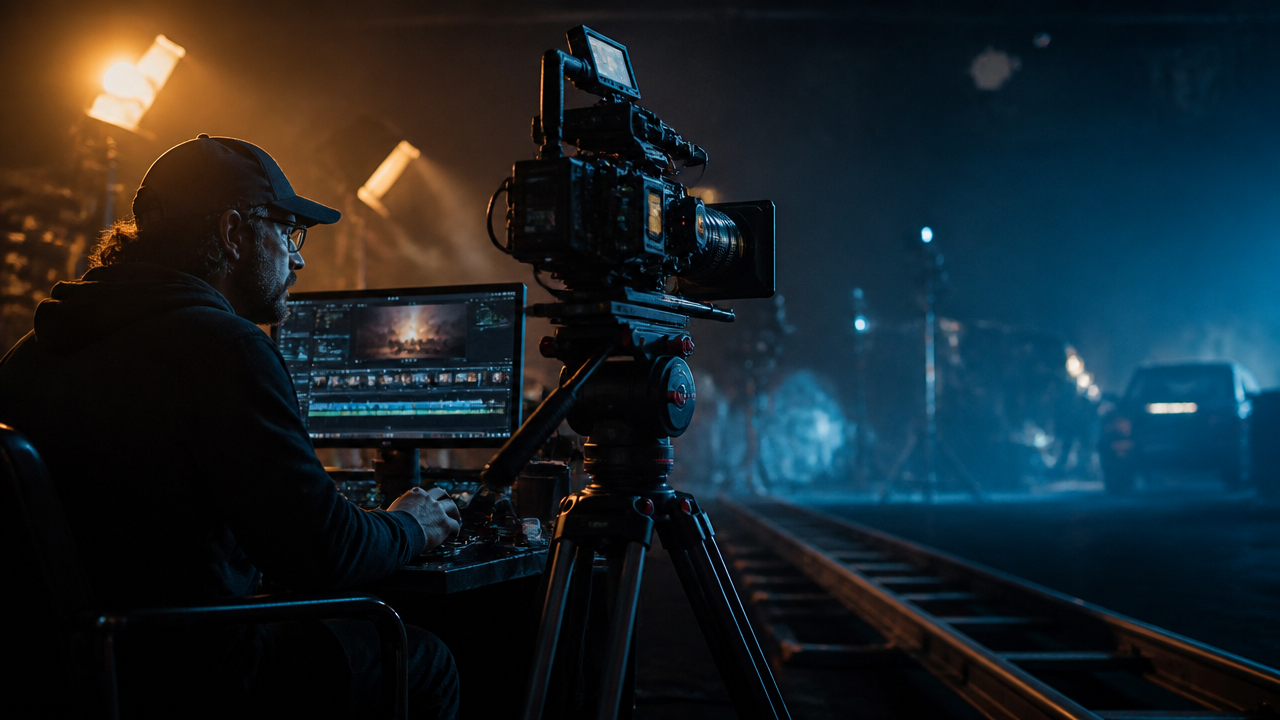
Manual de instrucciones de Veo 3.1: Crea vídeos cinematográficos con IA, audio, control de cámara y edición de escenas.
Índice
- Por qué los modelos estilo Veo 3.1 cambian el briefing creativo
- Anatomía de las indicaciones Veo 3.1 efectivas
- Plantillas de indicaciones para clips listos para el creador
- Imágenes de referencia, primer y último fotograma y continuidad de escena
- Corrección de tomas con edición de objetos y retoque digital
- Solución de problemas comunes en vídeos con IA
La página actual de Google DeepMind sobre Veo presenta a Veo 3.1 como su modelo de vídeo líder para cineastas y Para los creadores de contenido, Veo 3.1 Lite ofrece audio nativo, controles de cámara, coherencia de personajes, transiciones de primer y último fotograma, retoque digital y edición de objetos. Google Cloud también presentó Veo 3.1 Lite el 3 de abril de 2026 como una opción más económica dentro de la familia Veo. Para los creadores, esto significa que un Generador de Vídeo con IA ya no es solo una herramienta para convertir texto en vídeo. Se está convirtiendo en un asistente de producción completo para clips cinematográficos con IA, anuncios, ganchos, efectos visuales musicales, tutoriales y contenido para redes sociales de alta calidad. (deepmind.google)
Por qué los modelos estilo Veo 3.1 cambian el brief creativo
Los nuevos modelos de vídeo permiten que más elementos del proceso de producción sean personalizables. Se puede generar a partir de texto, animar una imagen de referencia, añadir diálogos sincronizados o sonido ambiental, solicitar físicas realistas, guiar el movimiento de la cámara y exportar en resoluciones compatibles con la producción, como 1080p o 4K, donde sea compatible. La página de DeepMind sobre Veo describe específicamente la conversión de texto a vídeo, imagen a vídeo, texto a audio y vídeo, la física realista y la resolución profesional como parte del conjunto de funciones creativas y de rendimiento del modelo. (deepmind.google)
Esto cambia mi forma de redactar las indicaciones. Ya no pido «un vídeo de producto atractivo». Redacto como un director creativo que entrega una lista de planos a un operador de cámara, un diseñador de sonido, un editor y un colorista simultáneamente.
Si deseas una introducción más amplia antes de crear tu sistema de planos, te recomiendo empezar con la guía de MagicEditAI sobre el Generador de Vídeo con IA, y luego volver aquí para convertir las ideas en bloques de indicaciones repetibles.
Anatomía de las Indicaciones Efectivas para Veo 3.1
Las mejores indicaciones para Veo 3.1 son específicas, pero concisas. Me gusta usar una plantilla de nueve partes:
| Parte de la solicitud | Qué especificar | Ejemplo |
|---|---|---|
| Sujeto | Quién o qué aparece en pantalla | “un altavoz inteligente de color negro mate” |
| Acción | ¿Qué cambia durante la toma? | “gira lentamente mientras las ondas sonoras se propagan a través del polvo” |
| Configuración | Dónde sucede | “estudio minimalista de hormigón” |
| Iluminación | Calidad, origen, color | “Luz lateral suave, luz de contorno fría” |
| Movimiento de cámara | Movimiento y encuadre | “Acercamiento lento desde plano general a primer plano” |
| Lenguaje de lentes | Sensación visual | “Objetivo de 85 mm, poca profundidad de campo” |
| Ánimo | Dirección emocional | “premium, tranquilo, futurista” |
| Ritmo | Velocidad y ritmo | “8 segundos, elegante, sin cortes rápidos” |
| Dirección de audio | Sonidos, música y diálogos nativos | “Pulso de subgraves profundos, sonido ambiente sutil, sin voz en off” |
Esta es la estructura que uso:
Fórmula de la plantilla:
Crea un video de [duración] [estilo] de [sujeto] realizando [acción] en [escenario]. Usa [iluminación], [movimiento de cámara], [lente/encuadre] y [ambiente]. El movimiento debe tener [ritmo]. Audio: [diálogo, ambiente, efectos de sonido, música]. Mantén la coherencia en [detalles de la marca/producto/personaje].
Aquí es donde la IA de audio y video nativa se vuelve interesante. En lugar de agregar sonido después, puedes describir el mundo sonoro dentro de la plantilla: pasos sobre baldosas, conversaciones en una cafetería, viento entre los árboles, un clic nítido del producto o una breve línea de diálogo.
Plantillas de plantillas para clips listos para usar
Usa estas plantillas como punto de partida y luego agrega tu producto, escena y ambiente de marca.
| Caso de uso | Plantilla de solicitud |
|---|---|
| Avance del producto | “Crea un teaser cinematográfico de 8 segundos del producto [producto] sobre una superficie reflectante. El producto gira ligeramente al formarse la condensación. Iluminación de estudio, acercamiento lento, lente de 50 mm, ambiente sofisticado. Audio: pulso electrónico suave, clic sutil del producto, sin diálogos.” |
| Visualizador de música | “Crea un visualizador abstracto en bucle para [género musical]. Formas de cromo líquido pulsan al ritmo en un estudio oscuro. Movimiento de cámara fluido, lente macro, ritmo hipnótico. Audio: sincronizar el movimiento con un ritmo de bajo profundo y una textura de sintetizador etérea.” |
| Introducción al tutorial | “Crea una introducción de tutorial de 6 segundos que muestre [el concepto de herramienta/interfaz] mientras paneles flotantes se ensamblan alrededor del escritorio de un creador. Iluminación brillante y práctica, movimiento de cámara limpio hacia la izquierda, ritmo dinámico. Audio: transiciones suaves con efecto de silbido y un agradable sonido de introducción.” |
| Anuncio social | “Crea un anuncio vertical de 9:16 para [oferta]. Un creador abre su portátil, ve un vídeo renderizado impecable y sonríe. Ritmo rápido pero claro, estilo de vida grabado con cámara en mano, luz cálida de la mañana. Audio: ritmo pop animado, tecleo, breve frase: ‘Hecho en minutos’”. |
| Tomas de apoyo cinematográficas | “Crea una toma de apoyo cinematográfica de [sujeto] moviéndose por [entorno]. Luz dorada del atardecer, plano secuencia lento, lente de 35 mm, desenfoque de movimiento natural, ambiente documental. Audio: ambiente del lugar y sutil crescendo orquestal.” |
| Gancho de YouTube | “Crea un gancho dramático de 5 segundos para YouTube. [El sujeto principal] entra en escena mientras la cámara hace un zoom rápido hacia un detalle sorprendente. Iluminación de alto contraste, ritmo enérgico. Audio: golpe de impacto, crescendo, breve frase hablada: ‘Esta es la parte que nadie te muestra’”. |
Para las indicaciones de control de cámara, evite combinar cinco movimientos en una sola toma. Elija un movimiento principal: dolly in, paneo a la derecha, inclinación hacia arriba, órbita, grúa hacia abajo, seguimiento con cámara en mano o trípode fijo.
Imágenes de referencia, primer y último fotograma y continuidad de escena
Las imágenes de referencia son la forma más rápida de mantener la estabilidad de un producto, personaje, vestuario o dirección artística en varias tomas. La página de DeepMind sobre Veo describe cómo usar imágenes de referencia para ayudar a los personajes a mantener su apariencia en diferentes escenas, lo cual es fundamental para lograr una mayor continuidad. (deepmind.google)
Mi flujo de trabajo es sencillo:
-
Genere o cargue una imagen principal nítida del personaje o producto.
-
Describa las características fijas en cada indicación: color, silueta, materiales, forma del rostro, vestuario y ubicación del logotipo (si está permitido).
-
Cambie solo una o dos variables por toma, como el escenario y la acción.
-
Reutilice la misma familia de iluminación si los clips se mostrarán en una misma secuencia.
Para el primer y último fotograma del vídeo, trata tus dos imágenes fijas como si fueran guiones gráficos. La indicación debe describir cómo se mueve el modelo entre ellas:
“Usa la primera imagen como fotograma inicial y la segunda como fotograma final. Crea una transición fluida de 8 segundos donde la cámara se deslice hacia adelante a través de la niebla, la iluminación cambie de azul frío a dorado cálido y el sujeto permanezca centrado. Audio: viento suave, pad cinematográfico ascendente, sin diálogos.”
Esto es ideal para convertir imágenes estáticas de una campaña en movimiento sin alterar el lenguaje de diseño.
Corrección de tomas con edición de objetos y retoque de imagen
A veces, la toma está casi perfecta. No regeneres todo el clip si solo necesitas corregir una distracción.
La página de DeepMind en Veo destaca la adición y eliminación de objetos, así como el retoque de imagen de vídeo con IA, que puede expandir un fotograma para ajustarlo a nuevas relaciones de aspecto y a la vez integrarlo con la escena circundante. También describe el comportamiento de la inserción de objetos en vídeo, teniendo en cuenta la escala, las interacciones y las sombras. (deepmind.google)
Prueba con indicaciones como:
-
Inserción de objeto en vídeo: «Añade una taza de café de cerámica humeante al escritorio junto al portátil. Ajusta la iluminación lateral cálida, la dirección realista de las sombras y la poca profundidad de campo».
-
Eliminación de objeto: «Retira el trípode del fondo del lado derecho del encuadre. Conserva la textura de la pared, la iluminación, las sombras y el movimiento de la cámara».
-
Expansión de fondo: «Convierte esta toma horizontal en una composición vertical de 9:16. Extiende el fondo del estudio de forma natural por encima y por debajo del sujeto, manteniendo el producto centrado».
Solución de problemas comunes de fallos en vídeos con IA
| Problema | Causa probable | Solución rápida |
|---|---|---|
| Identidad a la deriva | Muy pocos puntos de referencia visuales fijos | Utilice una imagen de referencia y repita los rasgos estables en cada indicación. |
| Física débil | La acción es demasiado mágica o vaga. | Especificar peso, gravedad, puntos de contacto y velocidad. |
| Movimiento fangoso | Demasiadas acciones a la vez | Reduzca la toma a un solo sujeto y un movimiento principal. |
| Mala sincronización labial/de audio | El diálogo es demasiado largo. | Utilice una frase corta, un encuadre claro del orador y menos ruido de fondo. |
| Indicaciones demasiado complicadas | Direcciones de estilo contradictorias | Eliminar géneros mixtos, movimientos de cámara adicionales y adjetivos innecesarios. |
La ficha del modelo de Veo 3 indica que mantener una coherencia total en escenas o movimientos complejos puede resultar difícil, por lo que es importante seguir las indicaciones con precisión. Las tomas más cortas, las descripciones más claras del sujeto y las ediciones modulares suelen dar buenos resultados. (storage.googleapis.com)
¿Dónde encaja MagicEditAI en el flujo de trabajo de vídeo?
Una buena indicación te permite obtener la toma. Un flujo de trabajo eficiente te permite obtener el resultado final.
Ahí es donde yo ubicaría un flujo de trabajo de vídeo con MagicEditAI: generar el clip, refinar el fotograma, editar o reemplazar objetos, añadir voz en off, crear música y exportar versiones listas para el creador desde un espacio de trabajo optimizado. Para los artistas digitales y creadores de contenido, la ventaja es la velocidad. Puedes probar un avance de producto, una introducción de YouTube y tres variantes de anuncios para redes sociales sin tener que usar una docena de herramientas.
Si estás creando contenido con presentador o narrado, el artículo de MagicEditAI sobre cómo convertir imágenes de IA en vídeos profesionales con indicaciones es una guía útil para planificar imágenes, voces en off, avatares y el acabado final.
Conclusión
La función de indicaciones al estilo Veo 3.1 funciona mejor cuando dejas de escribir indicaciones como subtítulos y empiezas a escribirlas como breves informes de producción. Define el sujeto, la acción, el escenario, la iluminación, la cámara, el objetivo, el ambiente, el ritmo y el audio. Usa imágenes de referencia para mantener la continuidad. Utiliza el primer y el último fotograma para transiciones fluidas. Y cuando una toma esté cerca, corrígela insertando, eliminando o retocando objetos en lugar de empezar de nuevo.
Prueba la versión de prueba gratuita de MagicEditAI para crear tu primera imagen editada o vídeo generado por IA.

 MagicEdit