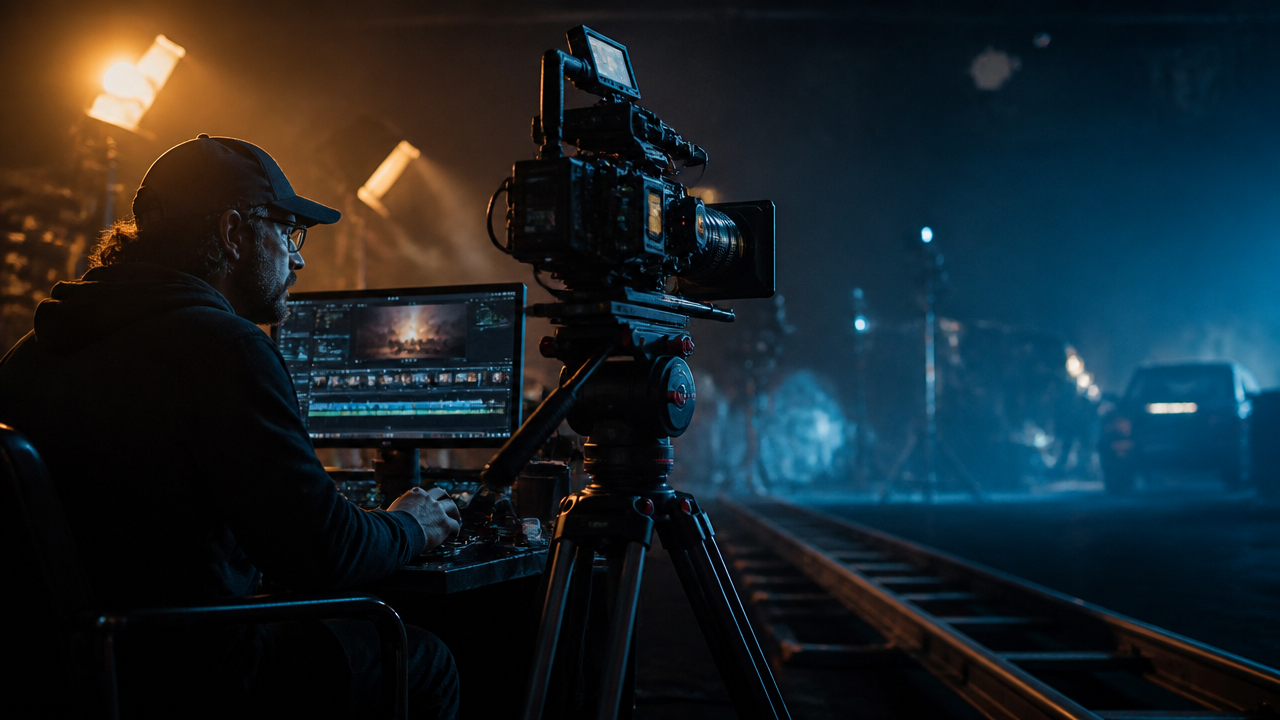
Руководство по использованию Veo 3.1 Prompt Playbook: Создание кинематографических видеороликов с использованием ИИ, включая звук, управление камерой и редактирование сцен.
Содержание
- Почему модели в стиле Veo 3.1 меняют креативный бриф
- Анатомия эффективных шаблонов Veo 3.1
- Шаблоны шаблонов для готовых к использованию клипов
- Эталонные изображения, первый и последний кадры и непрерывность сцены
- Исправление кадров с помощью редактирования объектов и выкрашивания
- Устранение распространенных ошибок в видео на основе ИИ
- Где MagicEditAI в рабочем процессе с видео
- Заключение
На текущей странице Veo от Google DeepMind Veo 3.1 представлен как Ведущая видеомодель для кинематографистов и рассказчиков, с встроенным звуком, управлением камерой, согласованностью персонажей, переходами между первым и последним кадрами, раскрашиванием и редактированием объектов. Google Cloud также представил Veo 3.1 Lite 3 апреля 2026 года в качестве более дешевого варианта в семействе Veo. Для создателей это означает, что генератор видео с использованием ИИ больше не просто игрушка для преобразования текста в видео. Он становится полноценным помощником в производстве кинематографических клипов с использованием ИИ, рекламы, зацепок, музыкальных визуальных эффектов, обучающих материалов и качественного контента для социальных сетей. (deepmind.google)
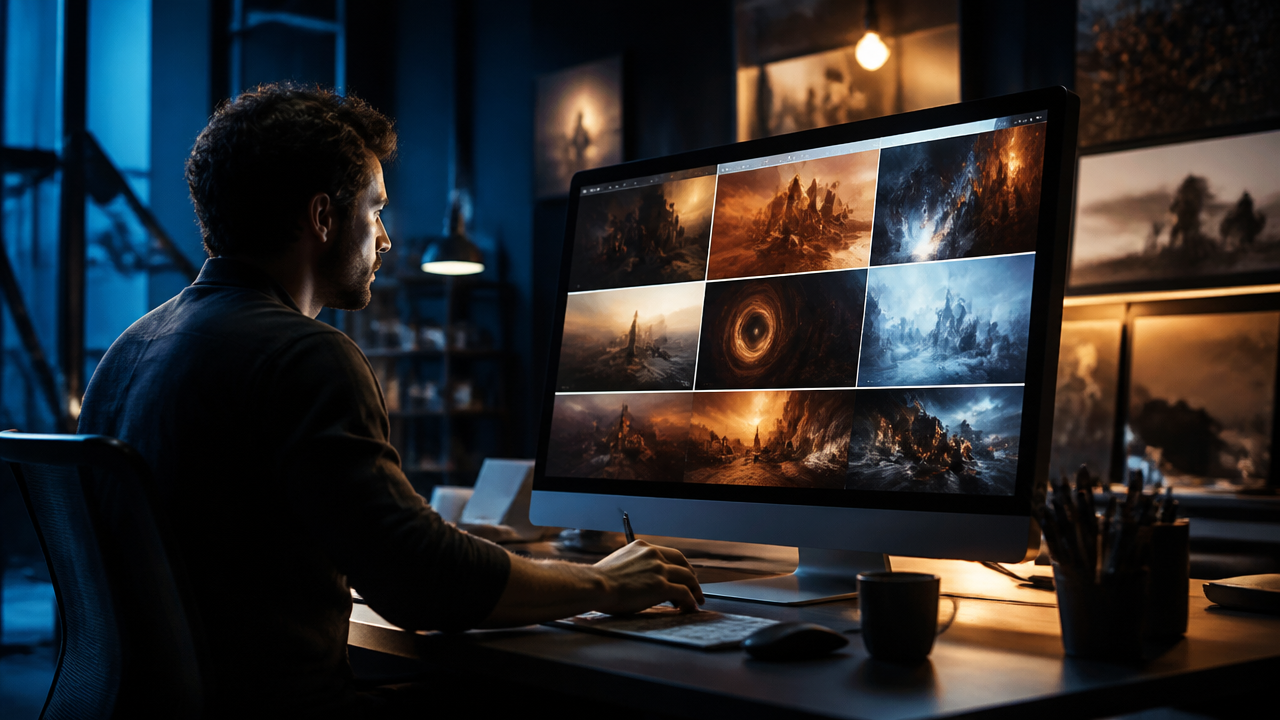
Почему модели в стиле Veo 3.1 меняют творческий бриф
Новые видеомодели делают более доступными для управления большей частью производственного процесса. Вы можете генерировать видео из текста, анимировать эталонное изображение, добавлять синхронизированный диалог или окружающий звук, запрашивать реалистичную физику, управлять движением камеры и экспортировать в удобных для производства разрешениях, таких как 1080p или 4K, где это поддерживается. На странице Veo от DeepMind подробно описываются функции преобразования текста в видео, изображения в видео, текста в аудио и видео, реалистичная физика и профессиональное разрешение как часть набора возможностей модели для повышения производительности и творчества. (deepmind.google)
Это меняет мой подход к написанию подсказок. Я больше не прошу «крутое видео о продукте». Я пишу так, как креативный директор, одновременно передающий список кадров оператору, звукорежиссеру, монтажёру и колористу.
Если вам нужна более широкая вводная информация перед созданием вашей системы кадров, я бы посоветовал начать с руководства MagicEditAI по AI Video Generator, а затем вернуться сюда и превратить идеи в повторяющиеся блоки подсказок.
Анатомия эффективных подсказок для Veo 3.1
Лучшие подсказки для Veo 3.1 конкретны, но не перегружены информацией. Мне нравится использовать девятичастную структуру подсказки:
| Часть подсказки | Что указать | Пример |
|---|---|---|
| Предмет | Кто или что находится на экране | «Умная колонка матового черного цвета» |
| Действие | Что меняется во время съёмки? | «Медленно вращается, подобно тому как звуковые волны распространяются в пыли». |
| Параметр | Где это происходит | «Минималистичная бетонная студия» |
| Освещение | Качество, источник, цвет | «мягкий боковой свет, холодный контурный свет» |
| движение камеры | Движение и кадрирование | «Медленное приближение камеры от общего плана к крупному» |
| Язык линз | Визуальное восприятие | «Объектив 85 мм, малая глубина резкости» |
| Настроение | Эмоциональное направление | «Премиальный, спокойный, футуристический» |
| Темп | Скорость и ритм | «8 секунд, элегантно, без резких монтажных склеек» |
| Звуковое направление | Оригинальные звуки, музыка, диалоги | «Низкий суббасовый пульс, едва уловимый фоновый шум помещения, без закадрового голоса» |
Вот структура, которую я использую:
Формула подсказки: Создайте видео [длительность] [стиль], где [субъект] выполняет [действие] в [обстановке]. Используйте [освещение], [движение камеры], [объектив/кадрирование] и [настроение]. Движение должно ощущаться как [темп]. Аудио: [диалог, фоновая музыка, звуковые эффекты, музыка]. Соблюдайте [детали бренда/продукта/персонажа] согласованность.
Вот где встроенный аудио-видео ИИ становится интересным. Вместо добавления звука после создания, вы можете описать звуковой мир внутри подсказки: шаги по плитке, разговоры в кафе, ветер в деревьях, четкий щелчок продукта или короткая реплика диалога.
Шаблоны подсказок для готовых к использованию клипов
Используйте их в качестве отправных точек, затем замените свой продукт, сцену и настроение бренда.
| Вариант использования | Шаблон подсказки |
|---|---|
| Тизер продукта | «Создайте 8-секундный кинематографический тизер продукта [продукта] на отражающей поверхности. Продукт слегка поворачивается по мере образования конденсата. Студийное освещение, медленное приближение, объектив 50 мм, премиальная атмосфера. Звук: мягкий электронный пульс, едва слышный щелчок продукта, без диалогов». |
| Визуализатор музыки | «Создайте зацикленный абстрактный визуализатор для [музыкальный жанр]. Жидкие хромированные фигуры пульсируют в такт музыке в темной студии. Плавное движение камеры, макрообъектив, гипнотический темп. Звук: синхронизируйте движение с глубоким басовым ритмом и воздушной синтезаторной текстурой». |
| Введение в обучающий материал | «Создайте 6-секундное обучающее вступление, демонстрирующее [концепцию инструмента/интерфейса] в виде плавающих панелей, собирающихся вокруг рабочего стола разработчика. Яркое практичное освещение, плавный сдвиг камеры влево, бодрый темп. Звук: мягкие переходы и приятная вступительная мелодия». |
| Социальная реклама | «Создайте вертикальную рекламу на 9:16 для [предложения]. Создатель открывает ноутбук, видит отполированный видеоролик и улыбается. Быстрый, но четкий темп, ощущение жизни за рулем, теплый утренний свет. Аудио: бодрый поп-ритм, постукивания по клавиатуре, короткая голосовая фраза: «Готово за несколько минут».» |
| Дополнительные видеокадры (B-roll) | «Создайте кинематографический дополнительный кадр, показывающий [объект] движущимся в [окружающей среде]. Свет золотого часа, медленная панорамная съемка, объектив 35 мм, естественное размытие движения, документальный стиль. Звук: фоновая музыка и едва уловимое оркестровое звучание». |
| YouTube-хук | «Создайте эффектный 5-секундный хук для YouTube. [Главный герой] появляется в кадре, и камера резко приближается к неожиданному фрагменту. Высококонтрастное освещение, энергичный темп. Звук: мощный удар, нарастание, короткая реплика: „Вот та часть, которую вам никто не покажет“». |
В заданиях по управлению камерой избегайте объединения пяти движений в одном кадре. Выберите одно основное движение: приближение камеры, панорамирование вправо, наклон вверх, вращение, опускание крана, съемка с рук или съемка со штатива.
Референсные изображения, первый и последний кадры и непрерывность сцены
Референсные изображения — это самый быстрый способ сохранить стабильность продукта, персонажа, одежды или художественного оформления в нескольких кадрах. На странице DeepMind в Veo описывается использование референсных изображений, чтобы помочь персонажам сохранять свой внешний вид в разных сценах, что является основным приемом для обеспечения большей непрерывности. (deepmind.google)
Мой рабочий процесс прост:
-
Создайте или загрузите чистое главное изображение персонажа или продукта.
-
Опишите фиксированные характеристики в каждом задании: цвет, силуэт, материалы, форма лица, одежда, размещение логотипа, если разрешено.
-
Меняйте только одну или две переменные в каждом кадре, такие как обстановка и действие.
-
Используйте одно и то же семейство освещения, если клипы будут располагаться в одной последовательности.
Для первого и последнего кадра видео рассматривайте два статичных изображения как раскадровки. В подсказке должно быть описано, как модель перемещается между ними:
«Используйте первое изображение в качестве начального кадра, а второе — в качестве заключительного. Создайте плавный 8-секундный переход, где камера скользит вперед сквозь туман, освещение меняется от холодного синего до теплого золотого, а объект остается в центре. Звук: мягкий ветер, нарастающая кинематографическая подложка, без диалога».
Это идеально подходит для превращения статичных визуальных элементов кампании в движение без нарушения дизайнерского языка.
Исправление кадров с помощью редактирования объектов и раскрашивания
Иногда кадр получается на 90% правильным. Не пересоздавайте весь клип, если вам нужно исправить только один отвлекающий момент.
На странице Veo от DeepMind выделены добавление объектов, удаление объектов и раскрашивание видео с помощью ИИ, которое может расширить кадр, чтобы он соответствовал новым соотношениям сторон, одновременно согласуясь с окружающей сценой. В нем также описывается поведение видео при вставке объектов с учетом масштаба, взаимодействия и теней. (deepmind.google)
Попробуйте такие подсказки:
-
Видео при вставке объекта: «Добавьте дымящуюся керамическую кофейную чашку на стол рядом с ноутбуком. Подберите теплое боковое освещение, реалистичное направление теней и малую глубину резкости».
-
Удаление объекта: «Уберите штатив с правой стороны кадра. Сохраните текстуру стены, освещение, тени и движение камеры».
-
Расширение кадра: «Расширьте этот горизонтальный кадр до вертикальной композиции 9:16. Естественно расширьте студийный фон выше и ниже объекта, сохраняя продукт в центре».
Устранение распространенных ошибок в видео с использованием ИИ
| Проблема | Вероятная причина | Быстрое решение |
|---|---|---|
| Дрейфующая идентичность | Слишком мало фиксированных визуальных ориентиров | Используйте эталонное изображение и повторяйте стабильные характеристики в каждом задании. |
| Слабая физика | Действие слишком волшебное или расплывчатое. | Укажите вес, силу тяжести, точки контакта и скорость. |
| Грязное движение | Слишком много действий одновременно | Сократите кадр до одного объекта и одного основного движения. |
| Плохая синхронизация губ и звука. | Диалог слишком длинный. | Используйте одну короткую строчку, четко обозначьте место выступления говорящего и уменьшите фоновый шум. |
| Излишне сложные подсказки | Противоречивые стилистические направления | Удалите смешанные жанры, лишние движения камеры и ненужные прилагательные. |
В карточке модели для Veo 3 отмечается, что поддержание полной согласованности в сложных сценах или сложном движении может быть сложной задачей, поэтому дисциплина в подсказках имеет значение. Более короткие кадры, более четкие описания объектов и модульный монтаж обычно оказываются более эффективными. (storage.googleapis.com)
Где MagicEditAI вписывается в рабочий процесс создания видео
Четко сформулированная подсказка — и вы получаете нужный кадр. Четко сформулированный рабочий процесс — и вы получаете готовый результат.
Именно здесь я бы разместил рабочий процесс создания видео с помощью MagicEditAI: создание клипа, уточнение кадра, редактирование или замена объектов, добавление озвучки, создание музыки и экспорт готовых к использованию версий из одного оптимизированного рабочего пространства. Для цифровых художников и создателей контента преимущество заключается в скорости. Вы можете протестировать тизер продукта, вступление для YouTube и три варианта рекламы в социальных сетях, не переключаясь между десятком инструментов.
Если вы создаете контент с участием ведущего или с закадровым голосом, статья MagicEditAI о превращении изображений ИИ в профессиональные видеоролики с помощью подсказок станет полезным помощником при продумывании изображений, озвучки, аватаров и окончательной обработки.
Заключение
Подсказки в стиле Veo 3.1 работают лучше всего, когда вы перестаёте писать подсказки как подписи и начинаете писать их как мини-брифы для производства. Определите тему, действие, обстановку, освещение, камеру, объектив, настроение, темп и звук. Используйте эталонные изображения для обеспечения непрерывности. Используйте первый и последний кадры для элегантных переходов. А если кадр получился слишком близок к завершению, исправьте его с помощью вставки, удаления или закрашивания объекта, вместо того чтобы начинать заново.
Попробуйте бесплатную пробную версию MagicEditAI, чтобы создать своё первое отредактированное изображение или видео, сгенерированное ИИ.

 MagicEdit